Domain aluminiumbehälter.de kaufen?
Wir ziehen mit dem Projekt
aluminiumbehälter.de um.
Sind Sie am Kauf der Domain
aluminiumbehälter.de interessiert?
domain@kv-gmbh.de · 0541-91531010
Domain aluminiumbehälter.de kaufen?
Wo finde ich WLAN Einstellungen?
Um die WLAN Einstellungen zu finden, musst du normalerweise auf die Einstellungen deines Geräts zugreifen. Dies kann je nach Gerätetyp variieren, aber in der Regel findest du die WLAN Einstellungen unter dem Menüpunkt "Netzwerk" oder "Verbindungen". Dort kannst du WLAN aktivieren, nach verfügbaren Netzwerken suchen, ein Netzwerk auswählen und gegebenenfalls das Passwort eingeben. Wenn du spezifischere Einstellungen vornehmen möchtest, wie z.B. die IP-Adresse ändern oder ein VPN einrichten, findest du diese Optionen normalerweise unter den erweiterten WLAN Einstellungen. **
Sind die WLAN-Einstellungen verschwunden?
Es ist möglich, dass die WLAN-Einstellungen aufgrund eines technischen Problems oder einer fehlerhaften Konfiguration verschwunden sind. Es könnte auch sein, dass das WLAN-Modul oder der Treiber nicht richtig funktioniert. Es kann hilfreich sein, das Gerät neu zu starten oder die WLAN-Einstellungen zurückzusetzen, um das Problem zu beheben. **

Ähnliche Suchbegriffe für WLAN-Einstellungen
Top-Angebote
Produkte zum Begriff WLAN-Einstellungen:
-
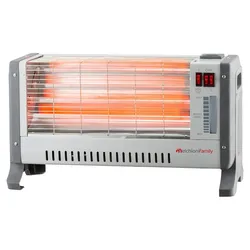
Quarzheizlüfter für den Innenbereich geeignet, 2 EinstellungenWandmontierter Heizlüfter PTC Oszillierende Klappe Kindersicherung Fensteröffnungssensor Elektronische Steuerung + Fernbedienung Funktionen: Standby / Ventilation / 2-stufige Heizung (1000/2000W) Raumthermostat einstellbar von 154,95 €*Versand: 5,95 €Sichere Weiterleitung zum Anbieter
-
Tennisballmaschine für das Training mit anpassbaren EinstellungenVerbessern Sie Ihr Tennisspiel mit dieser vielseitigen Tennisballmaschine. Geeignet für Anfänger und fortgeschrittene Spieler, bietet diese Maschine anpassbare Wurzgeschwindigkeiten, Winkel und Intervalle. Dies ermöglicht es Ihnen, verschiedene Schläge wie Vorhand, Rückhand und Slice effektiv zu üben.EigenschaftenAnpassbare Wurzgeschwindigkeit und WinkelIdeal für Anfänger und FortgeschritteneVerbessert verschiedene SchlagtechnikenNutzen Sie diese Maschine auf dem Tennisplatz oder in Ihrem Garten, um Ihre Fähigkeiten zu verbessern. Sie hilft Ihnen, mehr Selbstvertrauen in Ihr Spiel zu gewinnen und macht das Training angenehmer und effektiver.SpezifikationenTyp: TennisballmaschineGeeignet für: Anfänger und FortgeschritteneWichtige InformationenIdeal für individuelles TrainingErhöht die TrainingsintensitätMit dieser Tennisballmaschine holen Sie das Maximum aus Ihrem Training heraus. Perfekt für jeden Tennisliebhaber, der sein Spiel verbessern möchte.562,95 €*Versand: 0,00 €Sichere Weiterleitung zum Anbieter
-
Neomounts LCD Monitor Arm - 5 Einstellungen 75/100Befestigungskit ( Gelenkarm, Spannbefestigung für Tisch ) für LCD-Display ( neig- und schwenkbar ), Silber, Bildschirmgröße: 25.4, 66 cm ( 10", 26" ), Montageschnittstelle: 100 x 100 mm, 75 x 75 mm101,58 €*Versand: 5,99 €Sichere Weiterleitung zum Anbieter


-
Wo finde ich meine WLAN Einstellungen?
Um deine WLAN-Einstellungen zu finden, musst du zuerst auf die Einstellungen deines Geräts gehen. Dort solltest du einen Abschnitt namens "Netzwerk" oder "Verbindungen" finden. In diesem Abschnitt findest du die Option für WLAN-Einstellungen. Klicke darauf, um eine Liste der verfügbaren WLAN-Netzwerke anzuzeigen. Dort kannst du dein Netzwerk auswählen, dich verbinden und gegebenenfalls auch weitere Einstellungen vornehmen. **
-
Wo finde ich WLAN Einstellungen Windows 7?
In Windows 7 können die WLAN-Einstellungen über das Netzwerk- und Freigabecenter aufgerufen werden. Dazu klickt man auf das Netzwerk-Symbol in der Taskleiste und wählt "Netzwerk- und Freigabecenter öffnen" aus. Dort findet man die Option "Adaptereinstellungen ändern", wo alle verfügbaren Netzwerkverbindungen angezeigt werden. Um die WLAN-Einstellungen zu ändern, muss man mit der rechten Maustaste auf die WLAN-Verbindung klicken und "Eigenschaften" auswählen. Dort kann man dann die Einstellungen wie SSID, Passwort, Verschlüsselungstyp und IP-Adresse anpassen. Es ist auch möglich, die WLAN-Einstellungen über die Systemsteuerung zu ändern. Dazu öffnet man die Systemsteuerung, wählt "Netzwerk und Internet" und dann "Netzwerk- und Freigabecenter". Von dort aus kann man auf die WLAN-Einstellungen zugreifen und Änderungen vornehmen. Zusätzlich kann man die WLAN-Einstellungen auch über die Eingabeaufforderung ändern, indem man Befehle wie "netsh wlan show profiles" oder "netsh wlan set profileparameter" verwendet. Dies erfordert jedoch fortgeschrittene Kenntnisse in der Befehls **
-
Wie kann ich die WLAN-Einstellungen ändern?
Um die WLAN-Einstellungen zu ändern, müssen Sie normalerweise auf die Benutzeroberfläche Ihres WLAN-Routers zugreifen. Dazu geben Sie die IP-Adresse des Routers in die Adressleiste Ihres Browsers ein und melden sich mit den entsprechenden Anmeldeinformationen an. In den Einstellungen können Sie dann den Netzwerknamen (SSID), das Passwort und andere WLAN-Parameter ändern. **
-
Sind die WLAN-Einstellungen des Routers normal?
Um diese Frage zu beantworten, müsste ich die genauen WLAN-Einstellungen des Routers kennen. Es gibt jedoch einige allgemeine Merkmale, die auf normale WLAN-Einstellungen hinweisen, wie z.B. die Verwendung einer sicheren Verschlüsselungsmethode wie WPA2, die Verwendung eines eindeutigen und starken Passworts, die Aktivierung der Netzwerkversteckung (SSID Broadcast deaktivieren) und die regelmäßige Aktualisierung der Firmware des Routers. Es ist auch wichtig, dass der Router auf einem nicht überfüllten WLAN-Kanal arbeitet, um Interferenzen zu minimieren. **

Wo finde ich die WLAN Router Einstellungen?
Die WLAN Router Einstellungen können in der Regel über eine Web-Oberfläche aufgerufen werden. Dazu musst du die IP-Adresse deines Routers in die Adresszeile deines Browsers eingeben. Diese IP-Adresse findest du meist auf einem Aufkleber auf der Rückseite des Routers oder in der Bedienungsanleitung. Nachdem du die IP-Adresse eingegeben hast, wirst du aufgefordert, dich mit einem Benutzernamen und Passwort anzumelden. In den Einstellungen kannst du dann unter anderem das WLAN Passwort ändern, die Sicherheitseinstellungen anpassen oder die Netzwerkkonfiguration überprüfen. **
Wo finde ich die WLAN Einstellungen am PC?
Die WLAN-Einstellungen am PC können je nach Betriebssystem und Gerät an verschiedenen Orten zu finden sein. In der Regel befinden sie sich jedoch in den Netzwerkeinstellungen oder in einem separaten WLAN-Menü. Um die WLAN-Einstellungen am PC zu finden, können Sie in der Taskleiste auf das WLAN-Symbol klicken oder in den Systemeinstellungen nach einem Abschnitt für Netzwerke oder WLAN suchen. Alternativ können Sie auch die Suchfunktion verwenden und nach "WLAN-Einstellungen" suchen. Wenn Sie Schwierigkeiten haben, die WLAN-Einstellungen zu finden, können Sie auch in der Bedienungsanleitung Ihres PCs nachsehen oder online nach Anleitungen suchen. **
Top-Angebote
Produkte zum Begriff WLAN-Einstellungen:
-
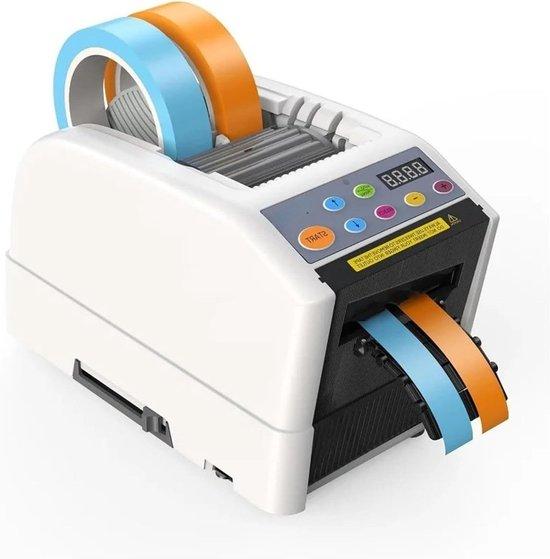
Klebebandspender - Fadenabschneidemaschine - Schnelle Verpackung - Intelligente Einstellungen - Breite: 6-60 mm - SchwarzDieser automatische Klebebandspender wurde entwickelt, um das Anbringen von Klebeband schneller und einfacher zu machen, wodurch Zeit bei täglichen Verpackungsaufgaben gespart wird. Dieses Klebebandzuschneidegerät ist mit verschiedenen Arten von Klebeband kompatibel, darunter Verpackungsklebeband, Kraftpapierklebeband und Abdeckklebeband, mit einer Breite von 6 mm bis 60 mm und einer Dicke von bis zu 0,5 mm. Wählen Sie zwischen automatischen und manuellen Schneidemodi, je nach Bedarf. Die intelligente Voreinstellung ermöglicht es Ihnen, bis zu sechs verschiedene Schneidelängen und -mengen zu programmieren, wobei eine Speicherfunktion Ihre Einstellungen speichert. Mit den beiden Schneidemodi - automatisch und manuell - können Sie die Funktion einfach an Ihren Arbeitsablauf anpassen. Die Speicherfunktion für Schneidelängen und -mengen sorgt für konsistente Ergebnisse, jedes Mal. Optimieren Sie Ihren Verpackungsprozess mit diesem vielseitigen und benutzerfreundlichen Klebebandspender.463,09 €*Versand: 0,00 €Sichere Weiterleitung zum Anbieter
-
Neomounts LCD Monitor Arm - 5 EinstellungenBefestigungskit ( Spannbefestigung für Tisch, 2 Gelenkarme ) für 2 LCD-Displays ( neig- und schwenkbar ), Silber, Bildschirmgröße: 25.4, 66 cm ( 10", 26" ), Montageschnittstelle: 100 x 100 mm, 75 x 75 mm191,83 €*Versand: 5,99 €Sichere Weiterleitung zum Anbieter
-
Quarzheizlüfter für den Innenbereich geeignet, 2 EinstellungenWandmontierter Heizlüfter PTC Oszillierende Klappe Kindersicherung Fensteröffnungssensor Elektronische Steuerung + Fernbedienung Funktionen: Standby / Ventilation / 2-stufige Heizung (1000/2000W) Raumthermostat einstellbar von 154,95 €*Versand: 5,95 €Sichere Weiterleitung zum Anbieter
-
Wo finde ich WLAN Einstellungen?
Um die WLAN Einstellungen zu finden, musst du normalerweise auf die Einstellungen deines Geräts zugreifen. Dies kann je nach Gerätetyp variieren, aber in der Regel findest du die WLAN Einstellungen unter dem Menüpunkt "Netzwerk" oder "Verbindungen". Dort kannst du WLAN aktivieren, nach verfügbaren Netzwerken suchen, ein Netzwerk auswählen und gegebenenfalls das Passwort eingeben. Wenn du spezifischere Einstellungen vornehmen möchtest, wie z.B. die IP-Adresse ändern oder ein VPN einrichten, findest du diese Optionen normalerweise unter den erweiterten WLAN Einstellungen. **
-
Sind die WLAN-Einstellungen verschwunden?
Es ist möglich, dass die WLAN-Einstellungen aufgrund eines technischen Problems oder einer fehlerhaften Konfiguration verschwunden sind. Es könnte auch sein, dass das WLAN-Modul oder der Treiber nicht richtig funktioniert. Es kann hilfreich sein, das Gerät neu zu starten oder die WLAN-Einstellungen zurückzusetzen, um das Problem zu beheben. **
-
Wo finde ich meine WLAN Einstellungen?
Um deine WLAN-Einstellungen zu finden, musst du zuerst auf die Einstellungen deines Geräts gehen. Dort solltest du einen Abschnitt namens "Netzwerk" oder "Verbindungen" finden. In diesem Abschnitt findest du die Option für WLAN-Einstellungen. Klicke darauf, um eine Liste der verfügbaren WLAN-Netzwerke anzuzeigen. Dort kannst du dein Netzwerk auswählen, dich verbinden und gegebenenfalls auch weitere Einstellungen vornehmen. **
-
Wo finde ich WLAN Einstellungen Windows 7?
In Windows 7 können die WLAN-Einstellungen über das Netzwerk- und Freigabecenter aufgerufen werden. Dazu klickt man auf das Netzwerk-Symbol in der Taskleiste und wählt "Netzwerk- und Freigabecenter öffnen" aus. Dort findet man die Option "Adaptereinstellungen ändern", wo alle verfügbaren Netzwerkverbindungen angezeigt werden. Um die WLAN-Einstellungen zu ändern, muss man mit der rechten Maustaste auf die WLAN-Verbindung klicken und "Eigenschaften" auswählen. Dort kann man dann die Einstellungen wie SSID, Passwort, Verschlüsselungstyp und IP-Adresse anpassen. Es ist auch möglich, die WLAN-Einstellungen über die Systemsteuerung zu ändern. Dazu öffnet man die Systemsteuerung, wählt "Netzwerk und Internet" und dann "Netzwerk- und Freigabecenter". Von dort aus kann man auf die WLAN-Einstellungen zugreifen und Änderungen vornehmen. Zusätzlich kann man die WLAN-Einstellungen auch über die Eingabeaufforderung ändern, indem man Befehle wie "netsh wlan show profiles" oder "netsh wlan set profileparameter" verwendet. Dies erfordert jedoch fortgeschrittene Kenntnisse in der Befehls **
Ähnliche Suchbegriffe für WLAN-Einstellungen
-
Tennisballmaschine für das Training mit anpassbaren EinstellungenVerbessern Sie Ihr Tennisspiel mit dieser vielseitigen Tennisballmaschine. Geeignet für Anfänger und fortgeschrittene Spieler, bietet diese Maschine anpassbare Wurzgeschwindigkeiten, Winkel und Intervalle. Dies ermöglicht es Ihnen, verschiedene Schläge wie Vorhand, Rückhand und Slice effektiv zu üben.EigenschaftenAnpassbare Wurzgeschwindigkeit und WinkelIdeal für Anfänger und FortgeschritteneVerbessert verschiedene SchlagtechnikenNutzen Sie diese Maschine auf dem Tennisplatz oder in Ihrem Garten, um Ihre Fähigkeiten zu verbessern. Sie hilft Ihnen, mehr Selbstvertrauen in Ihr Spiel zu gewinnen und macht das Training angenehmer und effektiver.SpezifikationenTyp: TennisballmaschineGeeignet für: Anfänger und FortgeschritteneWichtige InformationenIdeal für individuelles TrainingErhöht die TrainingsintensitätMit dieser Tennisballmaschine holen Sie das Maximum aus Ihrem Training heraus. Perfekt für jeden Tennisliebhaber, der sein Spiel verbessern möchte.562,95 €*Versand: 0,00 €Sichere Weiterleitung zum Anbieter
-
Neomounts LCD Monitor Arm - 5 Einstellungen 75/100Befestigungskit ( Gelenkarm, Spannbefestigung für Tisch ) für LCD-Display ( neig- und schwenkbar ), Silber, Bildschirmgröße: 25.4, 66 cm ( 10", 26" ), Montageschnittstelle: 100 x 100 mm, 75 x 75 mm101,58 €*Versand: 5,99 €Sichere Weiterleitung zum Anbieter
-
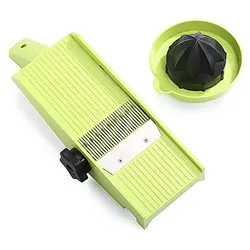
HOUSEWARES TNS 2000 Gemüsehobel 10 Einstellungen Made in GermanyDer Alleskönner unter den Gemüsehobeln Mit dem HOUSEWARES TNS 2000 Gemüsehobel macht ausgewogene Ernährung ab sofort noch mehr Spaß! Er ist ein Alleskönner, der in zehn verschiedenen Einstellungen alle Arten von Gemüse in Scheiben, Streifen oder Würfel hobeln kann. Damit man sich beim Hobeln nicht verletzt, gibt es einen Restehalter – der übrigens auch als Zitruspresse verwendet werden kann. Details Gemüsehobel Alleskönner unter den Hobeln 10 verschiedene Einstellungen hobelt einfach und präzise alle Arten von Gemüse in Scheiben, Streifen oder Würfel ohne lästiges Wechseln von Einsätzen multifunktionaler Restehalter: dank der eingearbeiteten Metallstifte fixiert er selbst kleines Schneidgut so optimal, dass Sie bis zum letzten Schwung gefahrlos hobeln können oberer Teil des Restehalters dient als Zitruspresse29,99 €*Versand: 5,95 €Sichere Weiterleitung zum Anbieter
-
Kensington SmartFit-Mauspad K55793EU, individuelle Einstellungen, mit Gel-AuflagenVorbei sind die Zeiten von schmerzenden Handgelenken und entzündeten Sehnen. Dank des Kensington SmartFit-Mauspads K55793EU mit dem pfiffigen SmartFit-System sind Sie in der Lage, Ihr Mauspad auf Ihre Bedürfnisse ideal anzupassen. Dies bezieht sich nicht nur auf die gewünschte optimale Farbeinstellung, die Einschübe zur Höheneinstellung helfen bei der perfekten Anpassung an Ihr Handgelenk. Die Handgelenkauflage aus Gel des Kensington SmartFit-Mauspads K55793EU hat eine kühle, angenehme Oberfläche, die spezielle Druckpunkte spürbar entlastet. Die rutschfeste Unterseite verhindert das Wegrutschen der Auflage, die antimikrobielle Oberfläche schiebt der Entstehung von Gerüchen oder Flecken einen Riegel vor. Weitere Details: * SmartFit-System ermöglicht individuelles Abmessen, Anpassen und Einstellen des Mauspads zur Wahl der ergonomisch idealen Farbeinstellung * Einschübe zur Höheneinstellung können auf Ihre ergonomisch passende Farbe eingestellt werden und sorgen dafür, dass sich Ihr Handgelenk bei der Mausbedienung im richtigen Winkel befindet * Die Gel-Handgelenkauflage hat eine kühle, angenehme Oberfläche, die sich an Ihr Handgelenk anpasst und Druckpunkte entlastet * Antimikrobielle Oberfläche verhindert die Entstehung von Flecken und Gerüchen * Rutschfeste Unterseite verhindert das Wegrutschen der Handgelenkauflage32,12 €*Versand: 5,89 €Sichere Weiterleitung zum Anbieter
-
Wie kann ich die WLAN-Einstellungen ändern?
Um die WLAN-Einstellungen zu ändern, müssen Sie normalerweise auf die Benutzeroberfläche Ihres WLAN-Routers zugreifen. Dazu geben Sie die IP-Adresse des Routers in die Adressleiste Ihres Browsers ein und melden sich mit den entsprechenden Anmeldeinformationen an. In den Einstellungen können Sie dann den Netzwerknamen (SSID), das Passwort und andere WLAN-Parameter ändern. **
-
Sind die WLAN-Einstellungen des Routers normal?
Um diese Frage zu beantworten, müsste ich die genauen WLAN-Einstellungen des Routers kennen. Es gibt jedoch einige allgemeine Merkmale, die auf normale WLAN-Einstellungen hinweisen, wie z.B. die Verwendung einer sicheren Verschlüsselungsmethode wie WPA2, die Verwendung eines eindeutigen und starken Passworts, die Aktivierung der Netzwerkversteckung (SSID Broadcast deaktivieren) und die regelmäßige Aktualisierung der Firmware des Routers. Es ist auch wichtig, dass der Router auf einem nicht überfüllten WLAN-Kanal arbeitet, um Interferenzen zu minimieren. **
-
Wo finde ich die WLAN Router Einstellungen?
Die WLAN Router Einstellungen können in der Regel über eine Web-Oberfläche aufgerufen werden. Dazu musst du die IP-Adresse deines Routers in die Adresszeile deines Browsers eingeben. Diese IP-Adresse findest du meist auf einem Aufkleber auf der Rückseite des Routers oder in der Bedienungsanleitung. Nachdem du die IP-Adresse eingegeben hast, wirst du aufgefordert, dich mit einem Benutzernamen und Passwort anzumelden. In den Einstellungen kannst du dann unter anderem das WLAN Passwort ändern, die Sicherheitseinstellungen anpassen oder die Netzwerkkonfiguration überprüfen. **
-
Wo finde ich die WLAN Einstellungen am PC?
Die WLAN-Einstellungen am PC können je nach Betriebssystem und Gerät an verschiedenen Orten zu finden sein. In der Regel befinden sie sich jedoch in den Netzwerkeinstellungen oder in einem separaten WLAN-Menü. Um die WLAN-Einstellungen am PC zu finden, können Sie in der Taskleiste auf das WLAN-Symbol klicken oder in den Systemeinstellungen nach einem Abschnitt für Netzwerke oder WLAN suchen. Alternativ können Sie auch die Suchfunktion verwenden und nach "WLAN-Einstellungen" suchen. Wenn Sie Schwierigkeiten haben, die WLAN-Einstellungen zu finden, können Sie auch in der Bedienungsanleitung Ihres PCs nachsehen oder online nach Anleitungen suchen. **
* Alle Preise verstehen sich inklusive der gesetzlichen Mehrwertsteuer und ggf. zuzüglich Versandkosten. Die Angebotsinformationen basieren auf den Angaben des jeweiligen Shops und werden über automatisierte Prozesse aktualisiert. Eine Aktualisierung in Echtzeit findet nicht statt, so dass es im Einzelfall zu Abweichungen kommen kann. ** Hinweis: Teile dieses Inhalts wurden von KI erstellt.